Làm sao để sử dụng hub chuyển đổi tối ưu hóa hiệu suất?
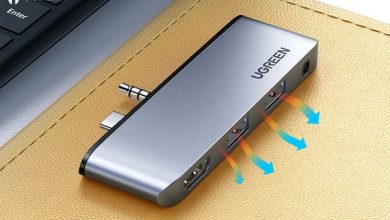
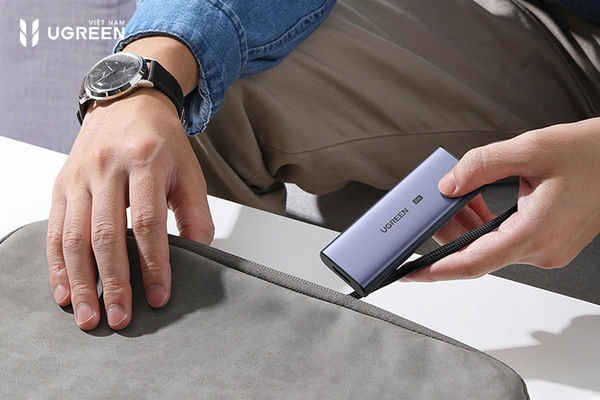
Trong quá trình làm việc và học tập, nhu cầu kết nối các thiết bị điện tử ngày càng tăng cao. Hub chuyển đổi là giải pháp hữu ích giúp mở rộng cổng kết nối, hỗ trợ sử dụng nhiều thiết bị ngoại vi cùng lúc. Để tận dụng tối đa công dụng của thiết bị, người dùng cần hiểu rõ cách lựa chọn và sử dụng hub phù hợp với nhu cầu thực tế.
Các lợi ích chính của hub chuyển đổi
Hub chuyển đổi mang lại nhiều tiện ích trong công việc và học tập, đặc biệt khi người dùng cần kết nối nhiều thiết bị cùng lúc. Dưới đây là những lợi ích nổi bật của thiết bị này.
Mở rộng cổng kết nối và tương thích đa thiết bị
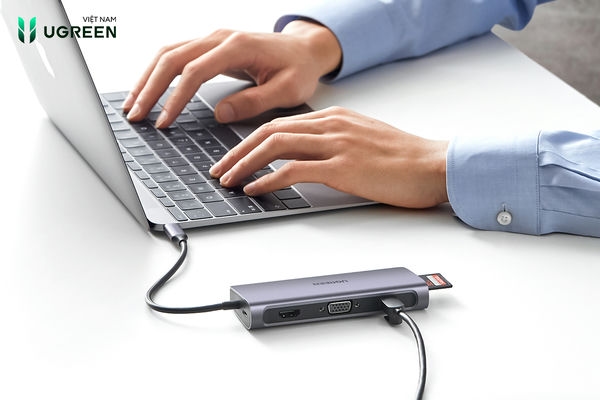
Hub giúp bổ sung các cổng kết nối còn thiếu trên laptop, máy tính bảng và một số thiết bị di động. Nhờ đó, người dùng có thể kết nối nhiều thiết bị ngoại vi mà không cần sử dụng nhiều bộ chuyển đổi riêng lẻ.
Một số cổng kết nối phổ biến trên hub chuyển đổi gồm:
- USB: Kết nối chuột, bàn phím, USB lưu trữ và các thiết bị ngoại vi khác.
- HDMI: Kết nối laptop với màn hình ngoài, TV hoặc máy chiếu.
- Ethernet: Hỗ trợ kết nối mạng có dây khi cần đường truyền ổn định.
- USB-C: Hỗ trợ truyền dữ liệu, xuất hình ảnh hoặc sạc thiết bị tùy theo thông số của sản phẩm.
Các mẫu hub chuyển đổi Type C của Ugreen có thể sử dụng với nhiều dòng laptop hiện đại. Tuy nhiên, bạn nên kiểm tra khả năng hỗ trợ của cổng USB-C trên thiết bị để đảm bảo các tính năng hoạt động phù hợp.
Tăng hiệu suất làm việc từ xa
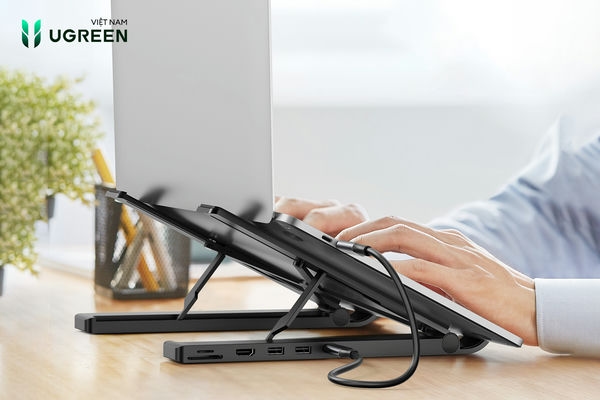
Khi làm việc tại nhà hoặc thường xuyên họp trực tuyến, hub giúp thiết lập không gian làm việc thuận tiện hơn. Thiết bị cho phép kết nối màn hình ngoài, chuột, bàn phím và các phụ kiện cần thiết thông qua một đầu kết nối.
Những lợi ích nổi bật khi sử dụng hub chuyển đổi trong công việc từ xa gồm:
- Mở rộng không gian làm việc: Kết nối màn hình ngoài để dễ dàng theo dõi tài liệu, bảng tính và cuộc họp cùng lúc. Khả năng xuất hình ảnh và hỗ trợ nhiều màn hình phụ thuộc vào từng mẫu hub cũng như thiết bị chủ.
- Hỗ trợ xử lý công việc hiệu quả: Kết nối chuột, bàn phím và thiết bị lưu trữ giúp thao tác thuận tiện hơn, đặc biệt với người làm thiết kế đồ họa hoặc chỉnh sửa video.
- Cải thiện kết nối mạng: Cổng Ethernet trên một số mẫu hub chuyển đổi giúp sử dụng mạng có dây, phù hợp khi Wi-Fi không ổn định hoặc cần truyền tải dữ liệu lớn.
- Giảm sự bất tiện khi kết nối: Thay vì cắm và tháo nhiều phụ kiện riêng lẻ, người dùng có thể tập trung các kết nối cần thiết vào một hub duy nhất.
Cách sử dụng hub chuyển đổi để tối ưu hiệu suất
Để hub hoạt động ổn định và đáp ứng tốt nhu cầu công việc, bạn cần chú ý từ khâu lựa chọn đến cách kết nối cũng như sử dụng thiết bị.
Lựa chọn đúng loại hub
Chọn hub phù hợp giúp đảm bảo khả năng kết nối và hạn chế các lỗi tương thích. Trước khi mua, bạn nên xác định nhu cầu sử dụng và kiểm tra thông số của thiết bị đang dùng.
Một số tiêu chí cần lưu ý gồm:
- Cổng kết nối: Chọn hub chuyển đổi có đủ cổng USB, HDMI, Ethernet hoặc USB-C theo nhu cầu thực tế.
- Khả năng tương thích: Kiểm tra hub có hỗ trợ laptop, MacBook hoặc thiết bị di động của bạn hay không.
- Tính năng hỗ trợ: Xem xét khả năng xuất hình ảnh, truyền dữ liệu và sạc qua USB-C nếu cần sử dụng nhiều chức năng cùng lúc.
- Thương hiệu và bảo hành: Ưu tiên sản phẩm có thông số rõ ràng, nguồn gốc minh bạch và chính sách bảo hành phù hợp.
Bạn có thể tham khảo các mẫu hub chuyển đổi Ugreen nếu cần thiết bị phục vụ công việc văn phòng, học tập hoặc kết nối nhiều phụ kiện.
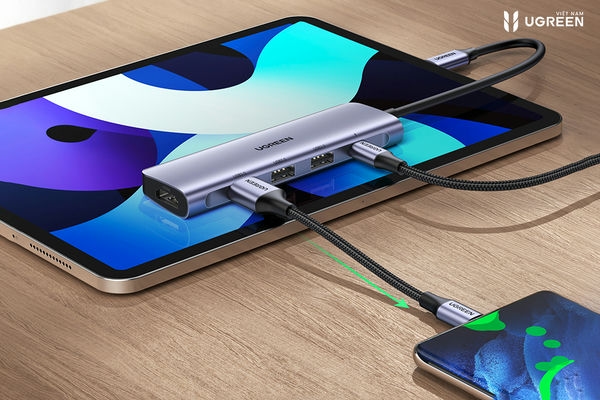
Kỹ thuật kết nối và bảo trì
Kết nối đúng cách và vệ sinh định kỳ giúp hub hoạt động ổn định, hạn chế tình trạng mất tín hiệu hoặc gián đoạn khi sử dụng. Bạn nên thực hiện theo các hướng dẫn sau:
- Kiểm tra cổng kết nối: Xác định đúng chức năng của từng cổng trước khi cắm thiết bị.
- Kết nối đúng trình tự: Cắm hub chuyển đổi vào cổng tương thích trên thiết bị chủ, sau đó kết nối màn hình và các phụ kiện theo hướng dẫn của nhà sản xuất.
- Đảm bảo nguồn điện: Với hub cần nguồn điện riêng hoặc khi sử dụng nhiều thiết bị tiêu thụ điện, hãy cấp nguồn phù hợp để tránh hoạt động không ổn định.
- Vệ sinh định kỳ: Ngắt kết nối trước khi làm sạch, sử dụng khăn mềm hoặc dụng cụ phù hợp để loại bỏ bụi bẩn ở các cổng.
- Kiểm tra dây cáp: Thay dây bị hỏng, tránh kéo mạnh hoặc uốn cong dây quá mức để hạn chế lỗi kết nối.
Nếu hub thường xuyên bị ngắt kết nối hoặc không xuất được hình ảnh, bạn nên kiểm tra lại dây cáp, khả năng tương thích và nguồn điện trước khi tiếp tục sử dụng.
Mở rộng ứng dụng của hub chuyển đổi trong công việc
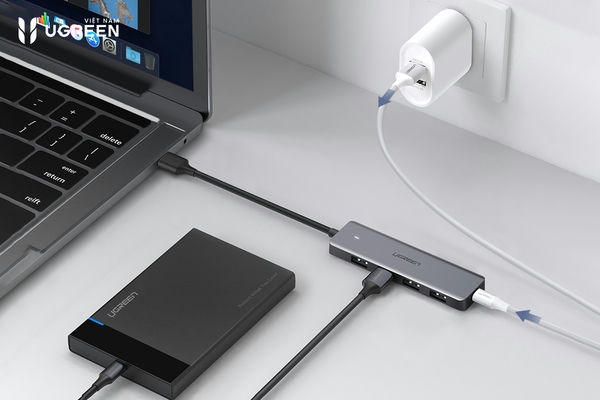
Ngoài việc bổ sung cổng kết nối, hub còn giúp xây dựng không gian làm việc linh hoạt hơn. Tùy vào tính năng được hỗ trợ, bạn có thể ứng dụng thiết bị trong nhiều tình huống:
- Làm việc với nhiều màn hình: Kết nối màn hình ngoài để theo dõi tài liệu, bảng tính hoặc nhiều dự án cùng lúc. Số lượng màn hình, độ phân giải hỗ trợ phụ thuộc vào hub chuyển đổi và thiết bị chủ.
- Trình chiếu nội dung: Sử dụng cổng HDMI để kết nối laptop với máy chiếu hoặc màn hình lớn khi họp nhóm, thuyết trình.
- Mở rộng dung lượng lưu trữ: Kết nối ổ cứng di động hoặc USB để lưu trữ, sao lưu và trao đổi dữ liệu thuận tiện hơn.
- Hỗ trợ công việc sáng tạo: Người làm đồ họa, chỉnh sửa video có thể sử dụng hub để kết nối màn hình ngoài và thiết bị lưu trữ, giúp sắp xếp quy trình làm việc hiệu quả hơn.
Ứng dụng và sự sáng tạo trong sử dụng hub chuyển đổi
Hub chuyển đổi chính hãng mang lại nhiều tiện ích trong sinh hoạt, giải trí và học tập. Dưới đây là những cách sử dụng thiết bị hiệu quả trong thực tế.
Tích hợp trong giải trí và giáo dục
Ngoài công việc văn phòng, hub chuyển đổi còn hỗ trợ kết nối các thiết bị phục vụ giải trí và học tập trực tuyến. Tùy thuộc vào cổng kết nối và khả năng tương thích, bạn có thể sử dụng hub trong những trường hợp sau:
- Xem phim trên màn hình lớn: Kết nối laptop với TV hoặc màn hình ngoài qua HDMI để có trải nghiệm xem thuận tiện hơn.
- Kết nối thiết bị âm thanh: Sử dụng các cổng âm thanh hoặc USB tương thích để kết nối tai nghe, loa và những thiết bị hỗ trợ khác.
- Học tập trực tuyến: Kết nối webcam, micro hoặc các phụ kiện cần thiết để cải thiện chất lượng hình ảnh và âm thanh khi học từ xa.
- Chơi game: Kết nối tay cầm, bàn phím hoặc các phụ kiện chơi game tương thích để thiết lập không gian giải trí phù hợp.
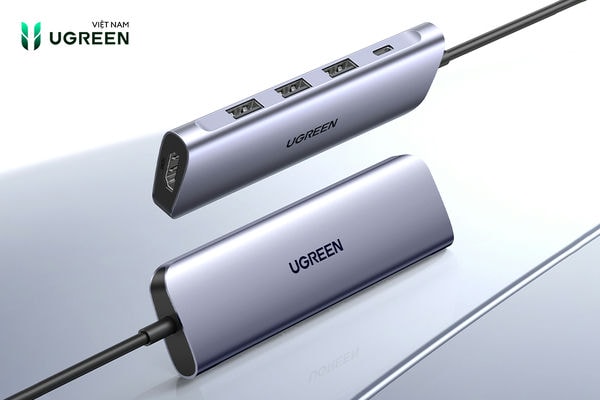
Sắp xếp không gian làm việc gọn gàng
Hub giúp tập trung các kết nối vào một thiết bị, hạn chế việc sử dụng nhiều bộ chuyển đổi riêng lẻ. Nhờ đó, bạn có thể sắp xếp góc làm việc ngăn nắp và thuận tiện hơn khi sử dụng laptop cùng các thiết bị ngoại vi.
Để tối ưu không gian làm việc, bạn có thể áp dụng một số cách sau:
- Tập trung các kết nối: Kết nối chuột, bàn phím, màn hình và thiết bị lưu trữ qua hub chuyển đổi nếu sản phẩm hỗ trợ.
- Quản lý dây cáp: Sắp xếp dây gọn gàng bằng kẹp hoặc dây buộc để hạn chế rối và vướng víu.
- Bố trí hub hợp lý: Đặt hub ở vị trí dễ thao tác, thuận tiện khi cắm hoặc tháo thiết bị.
- Giảm thao tác kết nối: Sử dụng hub cố định giúp bạn kết nối laptop với các phụ kiện nhanh chóng hơn khi bắt đầu làm việc.
Như vậy, hub chuyển đổi là giải pháp hữu ích giúp mở rộng kết nối, tối ưu không gian làm việc và nâng cao hiệu quả sử dụng các thiết bị điện tử. Để đạt hiệu quả tốt nhất, bạn nên lựa chọn sản phẩm tương thích, kết nối đúng cách và bảo quản thiết bị thường xuyên. Hy vọng những thông tin trên sẽ giúp bạn sử dụng hub hiệu quả hơn trong công việc, học tập và giải trí.
Xem thêm: